
Kurulum ve ilk açılış
Windows, macOS veya Linux çalıştıran bir bilgisayara ihtiyacınız var. Gerçek iş yapmak için ayrıca Claude Code veya Codex gibi en az bir kodlama aracı kurulu olmalı. Nexus, araç olmadan da düz bir kabuk başlatabilir.
Her zaman güncel
İndirme bağlantıları, sistem gereksinimleri ve sürüm notları Chainabit Nexus ürün sayfasında ve indirme sayfasında bulunur. Paket biçimleri sürümler arasında değişebilir; sürüme özgü her şey için oraya bakın.
Windows
- Windows yükleyicisini indirme sayfasından indirin.
- Çalıştırın ve yönergeleri izleyin.
- Windows SmartScreen "Windows bilgisayarınızı korudu" gösterirse Daha fazla bilgi'yi ve ardından Yine de çalıştır'ı seçin; ancak bunu yalnızca Chainabit sayfasından indirdiğiniz dosya için yapın.
- Başlat menüsünden Chainabit Nexus'u açın.
Windows 11, Nexus'un ihtiyaç duyduklarını içerir; eksik olan varsa yükleyici kurar.
Git özellikleri (çalışma kopyaları, değişen dosyalar ve diff'ler) için Git for Windows kurun ve git komutunun PATH içinde olduğundan emin olun.
macOS
- Disk görüntüsünü (
.dmg) indirme sayfasından indirin. - Açın ve Chainabit Nexus'u Uygulamalar klasörünüze sürükleyin.
- Uygulamalar'dan açın. macOS ilk seferde uygulamayı denetlerken biraz zaman alabilir. Açmayı reddederse gösterdiği iletiyi ve indirme sayfasındaki sürüm yönergelerini okuyun.
- Dikte kullanıyorsanız macOS, ilk dikte ettiğinizde mikrofon erişimi ister. Nexus yalnızca dikte ederken veya mikrofonu denerken dinler.
Linux
- Linux paketini indirme sayfasından indirin.
- Çalıştırılabilir yapıp çalıştırın.
- Uygulama menünüzden Chainabit Nexus'u başlatın.
İlk açılış
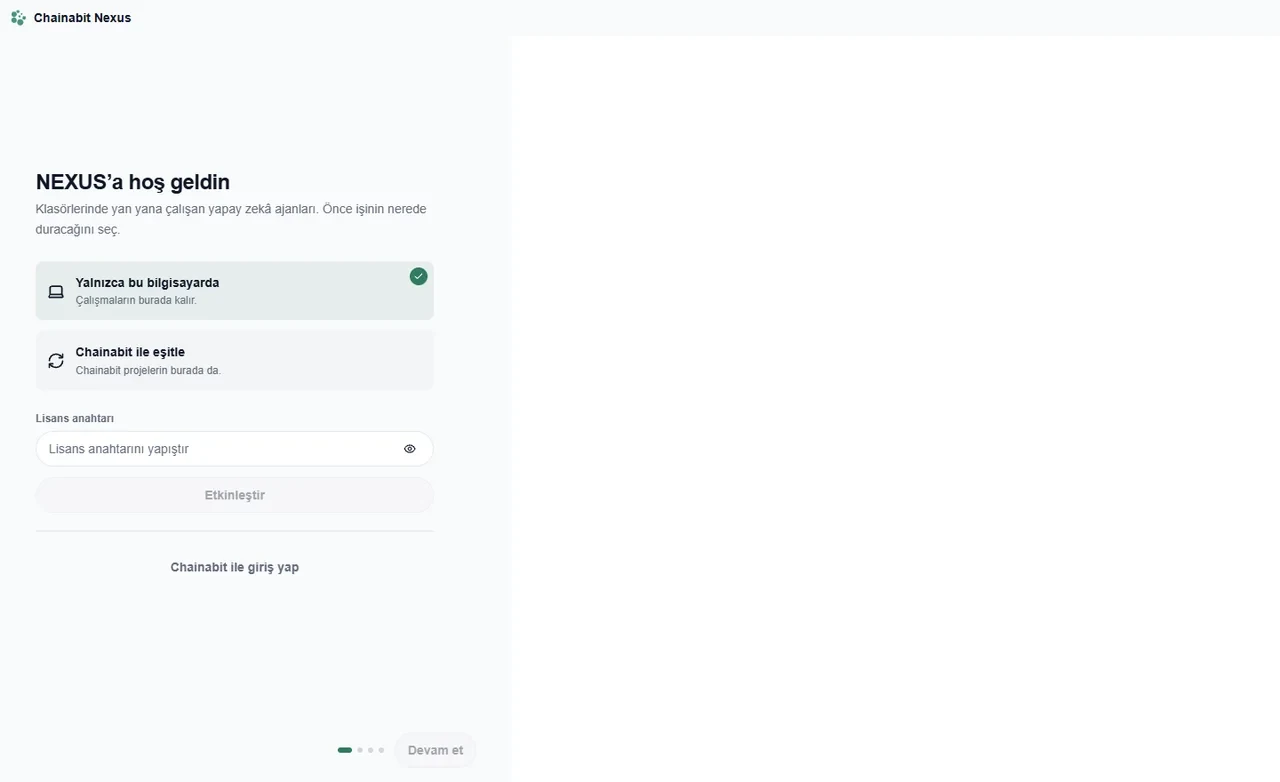
Nexus'u ilk açtığınızda ilk açılış kurulumunu ve ardından kısa bir turu gösterir. İşinizin nerede duracağı, hangi yapay zekâ araçlarının sunulacağı ve hangi klasörle başlanacağı sorulur. Oturum açmayı veya eşitlemeyi seçene kadar hiçbir şey hiçbir yere gönderilmez.
Güncellemeler
Güncellemeler uygulamanın içinden gelir.
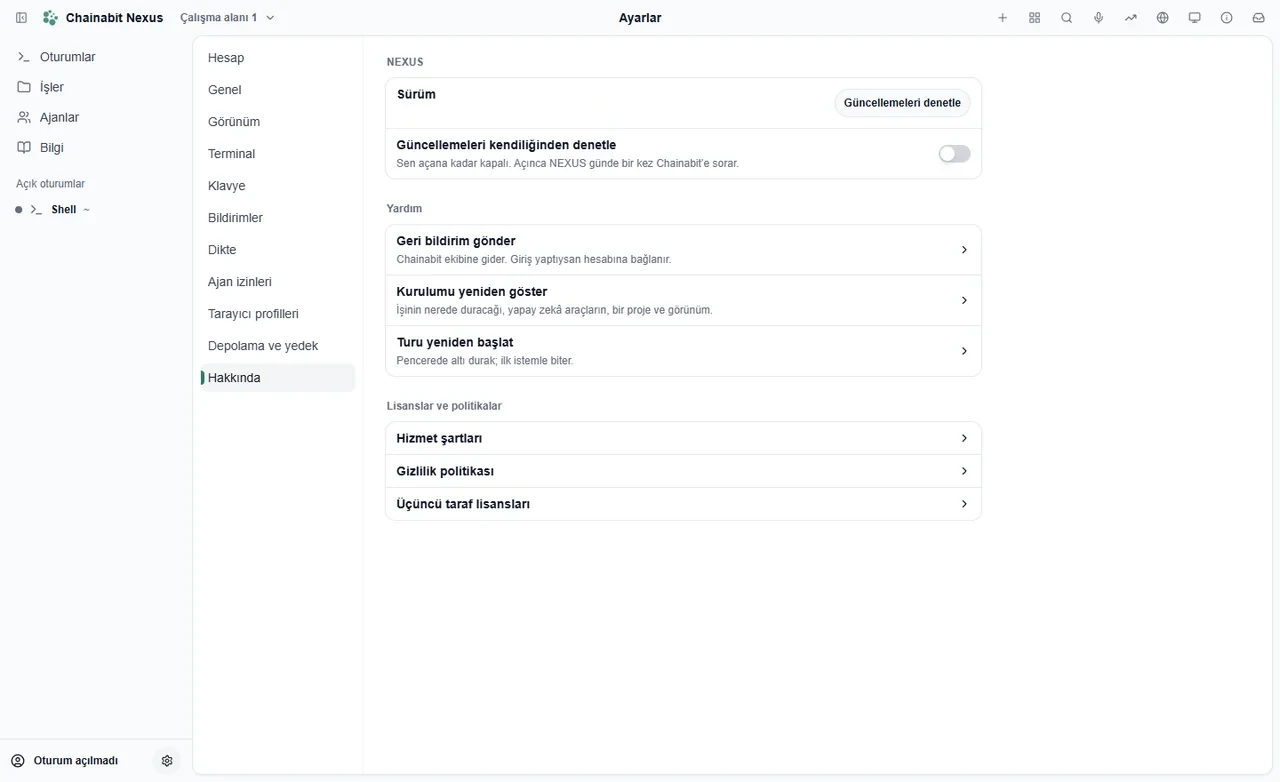
- Ayarlar'ı açın ve Hakkında'yı seçin. Sürüm satırı sürümünüzü ve bir Güncellemeleri denetle düğmesini gösterir.
- Güncellemeleri kendiliğinden denetle siz açana kadar kapalıdır. Açıkken Nexus yaklaşık günde bir kez denetler.
- Bir sürüm hazır olduğunda Nexus sürüm notlarını ve bir Kur ve yeniden başlat düğmesini gösterir. Nexus yeni sürümü indirir, kurar ve yeniden başlar. Nexus yeniden başlarken çalışan oturumlar durur; bu yüzden önce ajanlarınızdaki işi bitirin veya kaydedin. Çalışmaya devam etmek için Şimdi değil'i seçin; güncelleme kullanılabilir kalır.
- Bildirimlere izin verirseniz Nexus, penceresi arka plandayken bir güncelleme hazır olduğunda sizi bilgilendirebilir.
Kaldırma
Nexus'u sisteminizdeki herhangi bir uygulamayı kaldırdığınız gibi kaldırın. Proje klasörlerinize asla dokunulmaz. Ayarlar ve oturum listesi gibi Nexus'un kendi verileri siz silene kadar veri klasöründe kalır; Ayarlar'daki Depolama ve yedek bölümü nerede olduğunu gösterir.