
Claude Code ve Codex'i yan yana çalıştırın
Hedef: aynı depoda aynı anda, aynı dosyaları düzenlemeden çalışan iki ajan. Neye ihtiyacınız var: kurulumda (veya Ajanlar'daki Yapay zeka araçları'nda) kurulu ve işaretli Claude Code ile Codex ve bir git deposu.
1. İlk ajanı başlatın
Yeni oturum'u seçin, depo klasörünü seçin, Claude Code'u işaretleyin ve Başlat'ı seçin.
2. İkincisini aynı klasörde başlatın
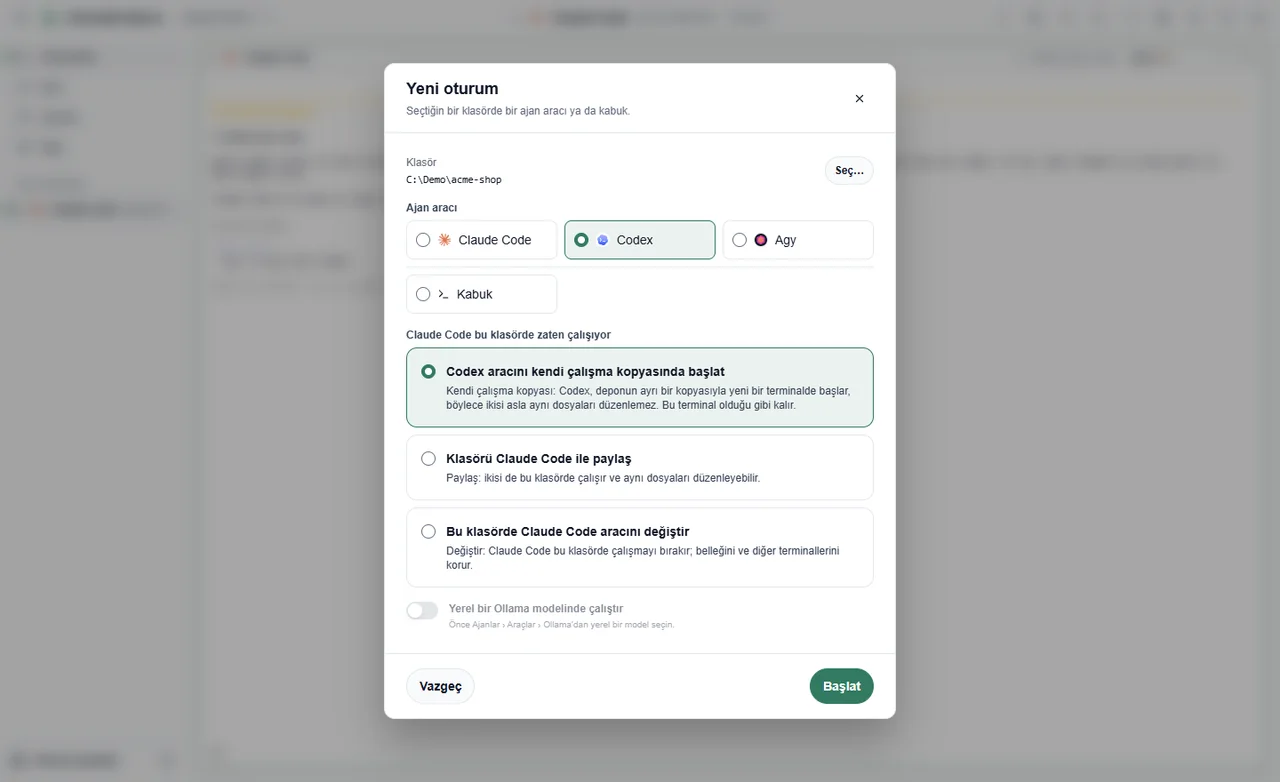
Yeni oturum'u yeniden açın, aynı klasörü seçin ve Codex'i işaretleyin. Claude Code orada zaten çalıştığı için Nexus ne yapılacağını sorar:
- Codex aracını kendi çalışma kopyasında başlat (varsayılan olarak seçili): Codex, kendi dalında deponun ayrı bir kopyasını alır; böylece ikisi asla aynı dosyaları düzenlemez. İlk terminal olduğu gibi kalır.
- Klasörü Claude Code ile paylaş: ikisi de aynı dosyalarda çalışır ve birbirinin üzerine yazabilir.
- Bu klasörde Claude Code aracını değiştir: Claude Code burada durur. Belleğini ve diğer terminallerini korur.
Varsayılanı bırakın ve Başlat'ı seçin.
3. İkisini de izleyin
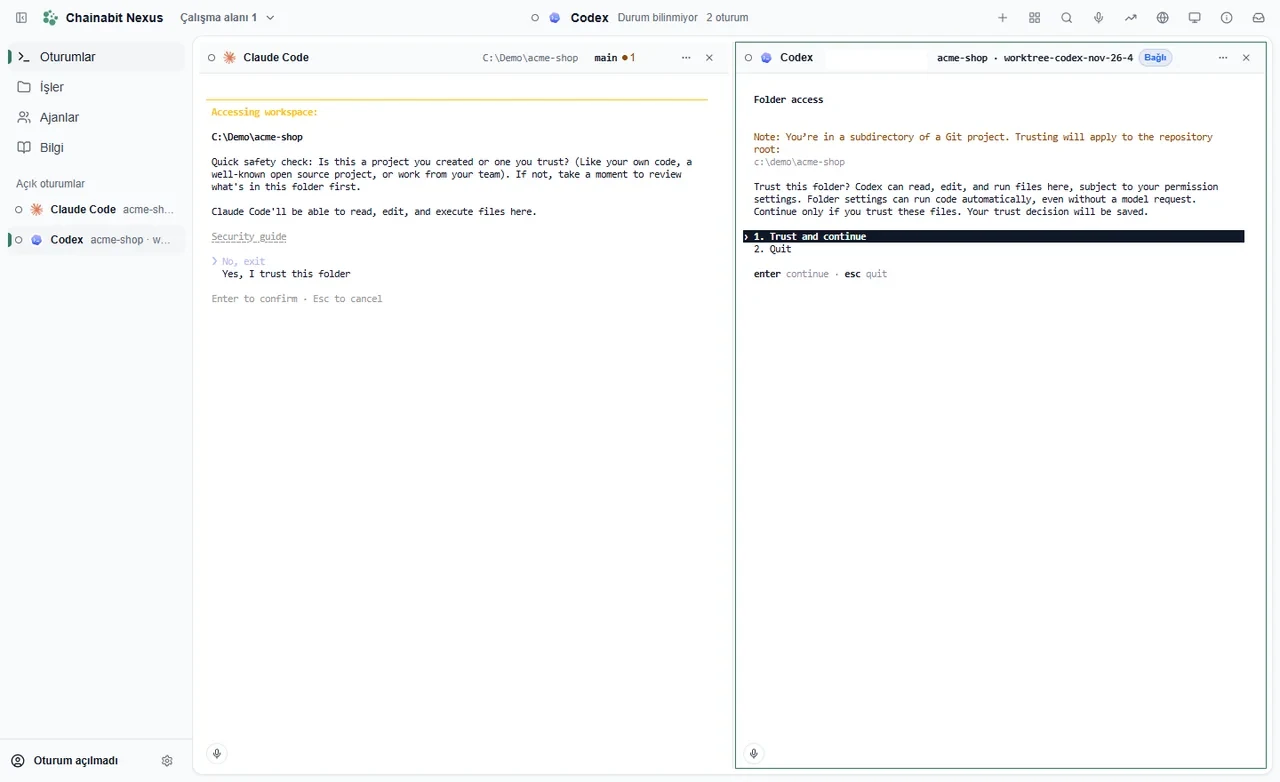
Her bölme başlığı dalını gösterir. Codex bölmesi bir Bağlı rozeti ve worktree-codex-… gibi bir dal gösterir; bu, bağlı bir çalışma kopyası olduğunu belirtir. Dosyaları ayrı bir klasörde durur; bu yüzden ana klasörünüz Codex tarafından değiştirilmez.
4. Pencereyi düzenleyin
- Araç çubuğundaki Yerleşim, Odak (1 panel), 2, 3 veya 4 sütunu ayarlar.
- Yer değiştirmek için bir bölmeyi başlığından sürükleyin.
- Odak modu (Ctrl+Shift+J) tek bölmeyi tam boyutta gösterir; aynı kısayol modundan çıkarır.
- Ctrl+Shift+1 ile 9 arası bir bölmeyi numarasıyla odaklar.
5. Çalışmayı bir araya getirin
Codex bitirdiğinde dalını Çalışma kopyaları ve değişiklikleri inceleme sayfasında anlatıldığı gibi inceleyin. Nexus dalları sizin yerinize asla birleştirmez.
Sonuç
İki ajan tek pencerede çalışır ve birbirinin üzerine yazamaz. Bir araç Yüklü değil gösteriyorsa Sorun giderme sayfasına bakın.